


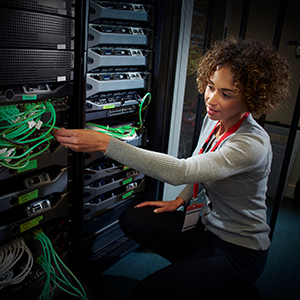

Die meisten Laptops sind so konzipiert, dass sie dem Eigentümer die Möglichkeit geben, die interne Festplatte zu ersetzen. Suchen Sie auf der Website des Computerherstellers nach Informationen wie z. B. das Lokalisieren und der Zugang zur Festplatte, die Garantiebedingungen und die Spezifikationen der unterstützten Festplatten.
Das ist alles, was Sie zur grundlegenden Installation einer neuen Festplatte in einen Notebook-Computer wissen müssen. Diese Schritte können für alle internen Festplatten angewendet werden, egal ob M.2, SATA, SSD oder HDD.
Hinweise:
- 2,5-Zoll-Festplatten weisen verschiedene Bauhöhen auf
- 7 mm, 9,5 mm sowie 15 mm
- Wenn die ursprüngliche Festplatte größer als die einzusetzende Ersatzfestplatte ist, müssen Sie eventuell Abstandshalter verwenden
- Eine 15-mm-Festplatte ist zu groß für einen 7-mm- oder 9,5-mm-Laufwerksschacht
- 2,5-Zoll-Festplatten weisen verschiedene Baulängen auf
- 2230, 2242, 2260, 2280 und 22110
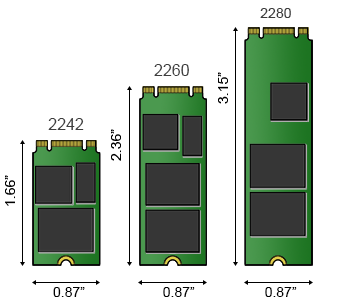
- 2230, 2242, 2260, 2280 und 22110
- Vergewissern Sie sich, dass die M.2-Festplatte mit dem System kompatibel ist
- M.2-Festplatten können unterschiedliche Passformen haben

- M.2-Festplatten können unterschiedliche Passformen haben
- Die neue Festplatte wird ohne Betriebssystem (z. B. macOS, Windows usw.) und unformatiert geliefert
- Halten Sie Betriebssystem-Installationsmedien und/oder Computer-Wiederherstellungsmedien bereit
- Das Migrieren vorhandener Daten erfordert eine spezielle Software zum Klonen oder Sichern des Originallaufwerks. Weitere Informationen finden Sie auf der DiscWizard-Supportseite.
Elektrostatische Entladungen:
Dies stellt ein Risiko für elektronische Komponenten dar. Um elektrostatische Entladungen zu vermeiden, sind die folgenden Vorsichtsmaßnahmen zu beachten:
- Legen Sie ein Erdungsarmband an, bevor Sie eine Komponente berühren.
- Verwenden Sie antistatische Polster auf allen Arbeitsflächen.
- Meiden Sie statisch aufladbare Teppichflächen.
- Bewahren Sie die Festplatte in ihrer statisch abgeschirmten Verpackung auf, bis Sie bereit sind, die Installation abzuschließen. Bringen Sie keine Kabel an der Festplatte an, solange sie sich in ihrer statisch abgeschirmten Verpackung befindet.
- Fassen Sie die Festplatte nur an den Rändern des Rahmens an.
- Berühren Sie nicht die Pole am E/A-Anschluss oder die Leiterplatte.
So tauschen Sie die ursprüngliche Festplatte aus:
- Fahren Sie den Computer herunter
- Trennen Sie das Netzteil und den Akku von der Stromversorgung
- Beachten Sie die Vorsichtsmaßnahmen und Verfahren im Computerhandbuch
- Leiten Sie sämtliche Restmengen elektrischer Ladung ab
- Bei den meisten Laptops reicht es aus, dafür den Ein-/Aus-Schalter 15 Sekunden lang gedrückt zu halten, dennoch sollten Sie sicherheitshalber das Handbuch konsultieren.
- Lokalisieren Sie die Einbauposition der vorhandenen Festplatte oder des vorhandenen Speichers
- Nehmen Sie die vorhandene Festplatte vorsichtig heraus
- Falls erforderlich, entfernen Sie sämtliche Hardware von der ursprünglichen Festplatte
- Schließen Sie die neue Festplatte vorsichtig an das System an
- Setzen Sie den Computer wieder zusammen
- Schließen Sie den Akku des Computers erneut an
- Schalten Sie den Computer ein
- Installieren Sie das Betriebssystem neu oder stellen Sie die Sicherung wieder her
- Wenn die ursprüngliche Festplatte auf die neue Festplatte geklont wurde, sollte das System normal hochfahren


