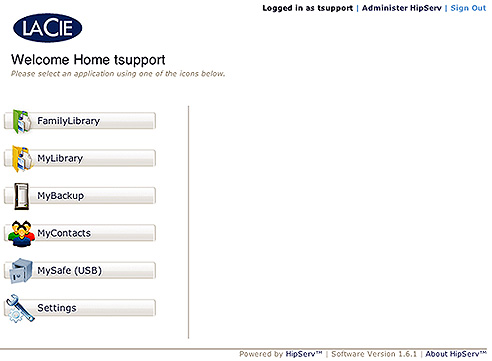
Die Willkommen-Startseite
Wenn Sie sich bei der Ethernet Disk mini anmelden, wird die personalisierte Willkommen-Startseite geöffnet. Von dieser Seite aus können Sie auf alle Anwendungen zugreifen, die Sie zur Verwaltung der Ethernet Disk mini
benötigen.
Hinweis: Obwohl Sie jederzeit zwischen den Anwendungen wechseln können, brauchen Sie nur auf das blaue LaCie-Logo links oben auf der Seite zu klicken, wenn Sie zu dieser Seite zurückkehren möchten.
Anwendungsleiste
Verwenden Sie die Anwendungsleiste, um schnell auf unterschiedliche Anwendungen zuzugreifen oder um zur Willkommen-Startseite zurückzukehren, indem Sie auf die Schaltfläche mit dem LaCie-Logo klicken.

Pfadleiste
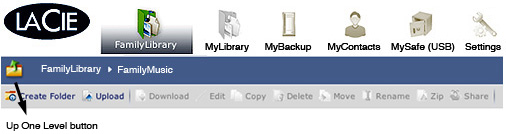
Verwenden Sie die Pfadleiste, um den Speicherort der Datei oder des Ordners herauszufinden, die/den Sie derzeit anzeigen. Der derzeit angezeigte Ordner wird rechts aufgeführt und jeder vorherige Ordner im Pfad links davon. Sie können auf einen beliebigen vorherigen Speicherort im Pfad klicken, um dorthin zu springen. Verwenden Sie die Schaltfläche „Übergeordneter Ordner“, um im Pfad einen Schritt nach oben zu gelangen.
Aktionsleiste
Verwenden Sie die Aktionsleiste, um verschiedene Aufgaben im Zusammenhang mit Dateien oder Ordnern auszuführen, die Ansicht der Dateiliste zu ändern oder Hilfe zu erhalten. Die Schaltflächen Download (Herunterladen), Edit (Bearbeiten), Copy (Kopieren), Delete (Löschen), Move (Verschieben), Rename (Umbenennen), Zip (Packen) und Share (Freigeben) werden grau dargestellt (inaktiv), wenn in der Dateiliste keine Dateien oder Ordner ausgewählt sind.
- Durch Auswahl einer Datei werden alle Aktionen außer Freigeben aktiviert.
- Die Auswahl eines Ordners deaktiviert das Herunterladen und Bearbeiten.

Dateiliste
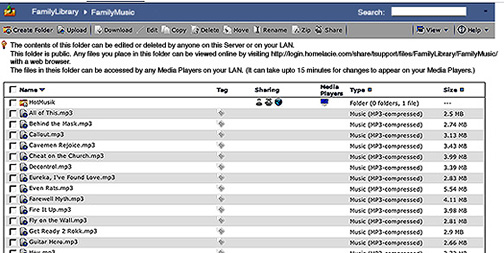
Die Dateiliste enthält alle Dateien und Ordner an dem Speicherort, den Sie gerade anzeigen. Die Ordner werden vor den einzelnen Dateien aufgelistet. Wählen Sie Dateien und Ordner mithilfe der Kontrollkästchen rechts neben dem jeweiligen Dateinamen aus oder aktivieren Sie das Kontrollkästchen neben „Name“, um alle auszuwählen. Wenn Sie die Dateien nach Typ oder Größe sortieren möchten, klicken Sie auf das blaue Quadrat rechts neben „Type“ (Typ) bzw. „Size“ (Größe). Klicken Sie einmal, um die Dateien in aufsteigender Reihenfolge zu sortieren, und klicken Sie zweimal, um die Dateien in absteigender Reihenfolge zu sortieren. Die Spalten in der Dateiliste sind je nach verwendeter Anwendung (FamilyLibrary, MyLibrary, MySafe usw.) unterschiedlich.
Suche
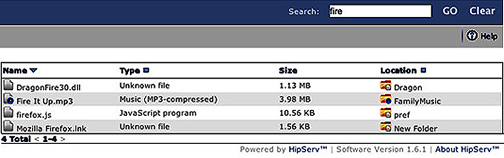
Um Dateien oder Ordner nach Name und nach Tag zu suchen, klicken Sie in das Feld Search (Suche), geben zu suchende Schlüsselwörter ein und klicken auf Go (Los). Die Suchergebnisse werden im Bereich der Dateiliste angezeigt. Um eine neue Suche zu starten, klicken Sie auf Clear (Löschen) und geben neue Schlüsselwörter ein.