13 1月, 2025

Inside Gaming With Seagate

M.2 NVMe SSDの取り付けおよびフォーマット方法

M.2 NVMe SSDの取り付けおよびフォーマット方法

本記事は、ご購入のSSD付属の取付説明書を補足する情報として参考にしてください(取付説明書に代わる情報ではありません)。取り付けを始める前に、取付説明書の内容によく目を通してください。

  1. SSDの取付説明書を読みます。
  2. PCのマザーボードがM.2 PCIe NVMeドライブに対応していることを確認します。
  3. SSDキーとソケットのスロットとの互換性を確認します。
  4. ねじ回しを用意します。
  5. 静電気防止スリーブからSSDを取り出す前に、接地をします。静電気防止ブレスレットのご使用をおすすめします。
  6. 新しいPCの自作では、まずコンピュータを起動します。
  7. コンピュータが起動する際にBIOS設定にアクセスし、PCIeデバイスがブート・シーケンスに含まれていることを確認します。
  8. 完了したら、コンピュータの電源を切ります。
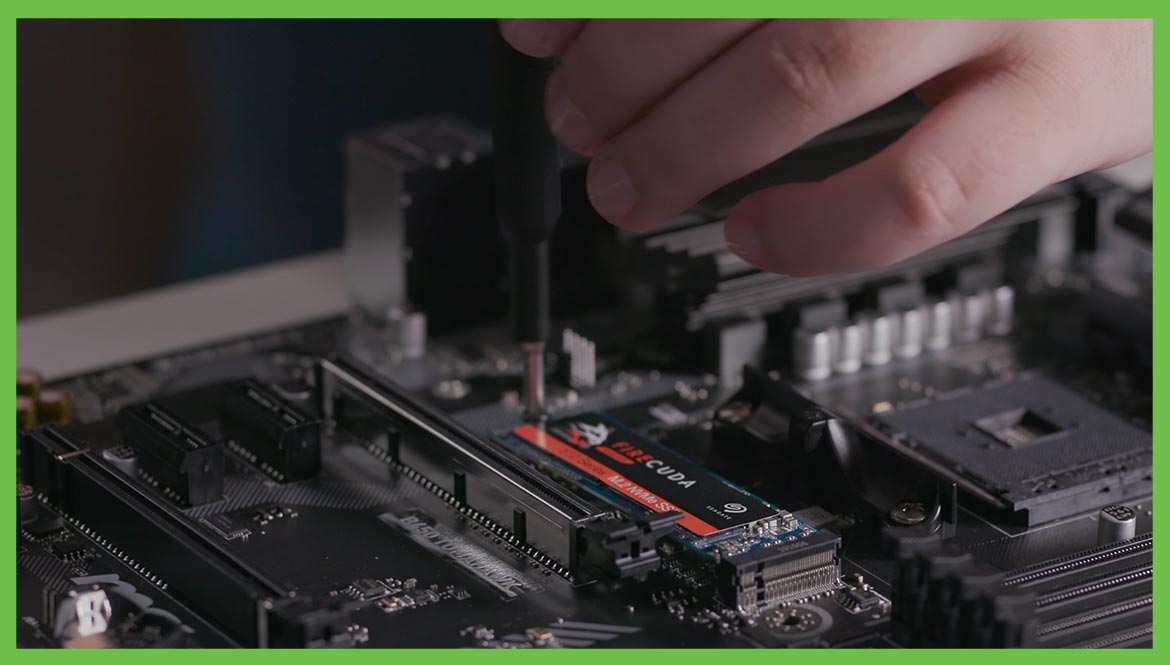
  9. ドライブをM.2 PCIeのスロットに挿入します。
  10. ピンを30°の角度で接続します。
  11. 端をスクリュー・マウントに合うように押し入れ、ネジを締めます。
  12. Windows OSディスクを入れた状態でコンピュータの電源を入れます。
  13. コンピュータが読み込みを終えたら、オペレーティングシステムのインストール手順を開始します。
  14. 指示に従い、容量を確認してインストール・ドライブを指定します。
  15. デバイスを選択して [New(新規)] を選択します。
  16. デフォルト設定のまま進みます。
  17. これが新しいPCビルドではない場合、ディスク管理ユーティリティでドライブをフォーマットする必要があります。ユーティリティにアクセスするには、Windowsのスタートボタンを右クリックします。
  18. 未割当ての容量としてドライブが表示されますので、右クリックして [New Simple Volume(新しいシンプル・ボリューム)] を選択します。
  19. フォーマットの指示に従い、ドライブのラベルと設定を選択します。

古いドライブを新しいドライブと交換する

古いドライブを新しいSSDと交換する場合は、SeagateのDiscWizardソフトウェアを使ってすべてのデータを移行する必要があります。このソフトウェアはすべてのSeagate製ドライブに付属していますが、無料でダウンロードすることもできます。

  1. DiscWizardをインストールします。
  2. [DiscWizard Home(DiscWizardホーム)] 画面で、[Tools(ツール)] & [Utilities(ユーティリティ)] をクリックしてから、[Clone Disk(ディスクのクローン作成)] をクリックします。
  3. [Recover(復元)] を選択して、新しいSSDにインストールします。
  4. [Automatic Mode(自動モード)] を選択します。
  5. 古いディスクを「ソース・ディスク」として選択し、[Next(次へ)] をクリックします。
  6. 新しいSSDを「移動先のディスク」として選択し、[Next(次へ)] をクリックします。
  7. すべてのパーティションが消去されることを承認し、[OK] をクリックします。

製品寿命を延ばす

最後に、SeagateのSeaToolsアプリケーションをダウンロードしてインストールすることをおすすめします。このアプリケーションを使えば、新しいSSDの健全性を監視し、定期的にメンテナンス点検をするよう設定しておくことで、製品の寿命を最大限に延ばすことができます。SeaToolsはこちらからダウンロードできます。

これで低遅延ながら高速、優れた性能をすべて発揮できる準備が整いました。さあ、ゲームを始めましょう。

あらゆるゲームのニーズに応えるその他のヒントについては、Inside Gaming with Seagateでその他のビデオをご覧ください。

最後までお読みいただきありがとうございました。それではゲームをお楽しみください ✌