このコンテンツは役に立ちましたか?
どうすればこの記事をもっと役立つものにできると思いますか?
LaCie 8big Pro5を接続する
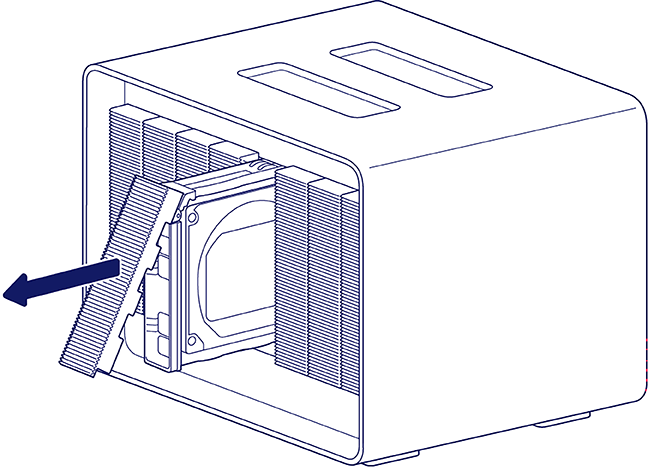
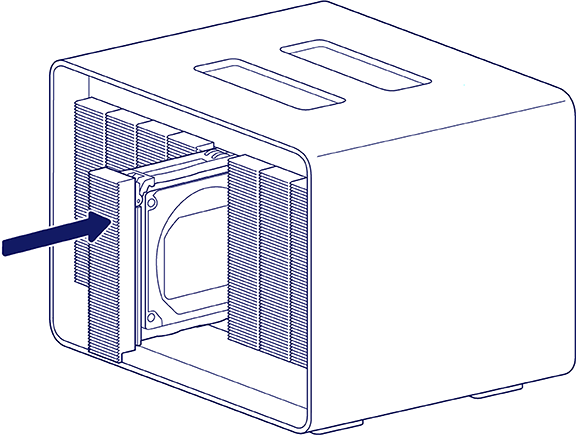
ドライブ・ドロワーを再固定する
輸送中にドライブ・ドロワーがずれることがあります。8big Pro5を接続する前に、各ドロワーを慎重に取り外して再度差し込み、ベイにしっかりと固定されていることを確認してください。
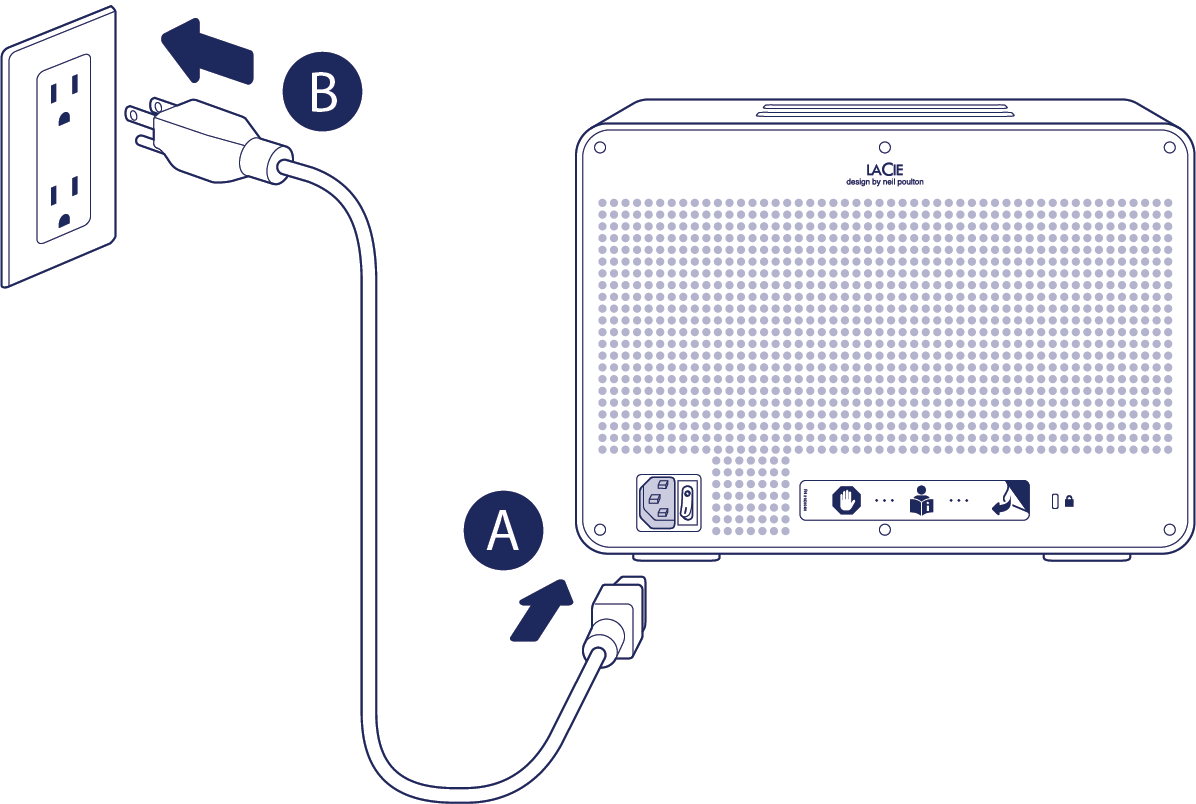
電源コードを接続する
- 電源コードを電源入力ポートに接続します。
- 電気が通っている電源ソケットに電源コードを接続します。
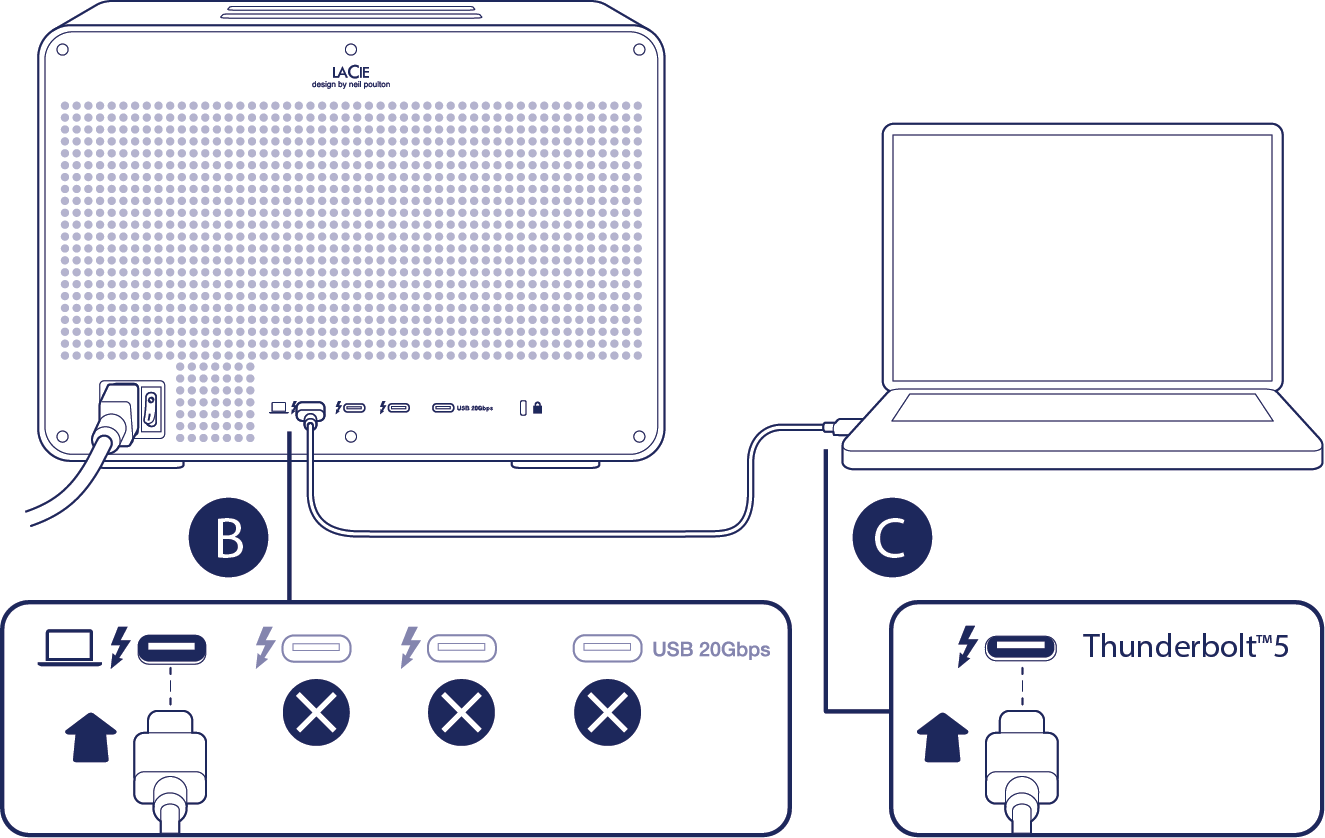
Thunderboltケーブルを接続する
- 背面パネルのポートを覆っているステッカーをはがします。
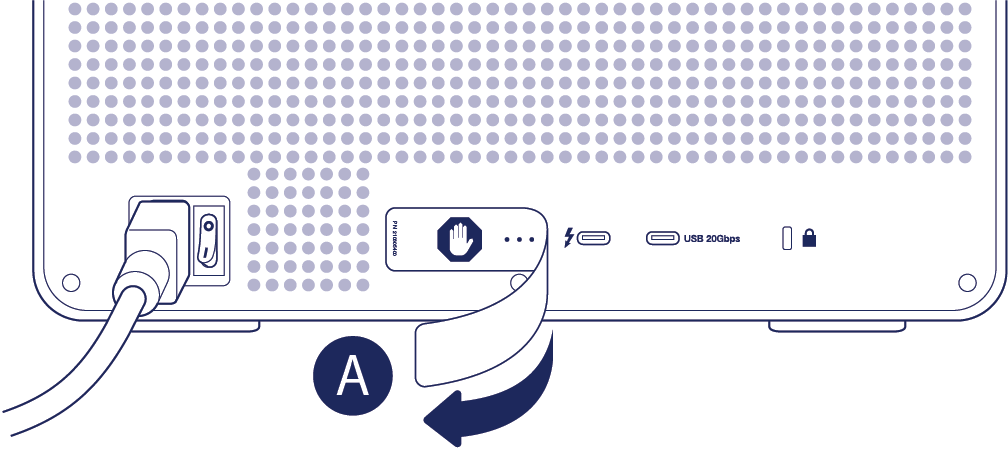
- Thunderbolt 5ケーブルを、背面パネルのホスト・ポートに接続します。ダウンストリーム・ポートには接続しないでください。
- ケーブルのもう一方の端を、お使いのMacまたはWindows PCのThunderbolt 5ポートに接続します。8big Pro5は、Thunderbolt 3、Thunderbolt 4、またはUSB4ポートへの接続にも対応しています。
電源オン
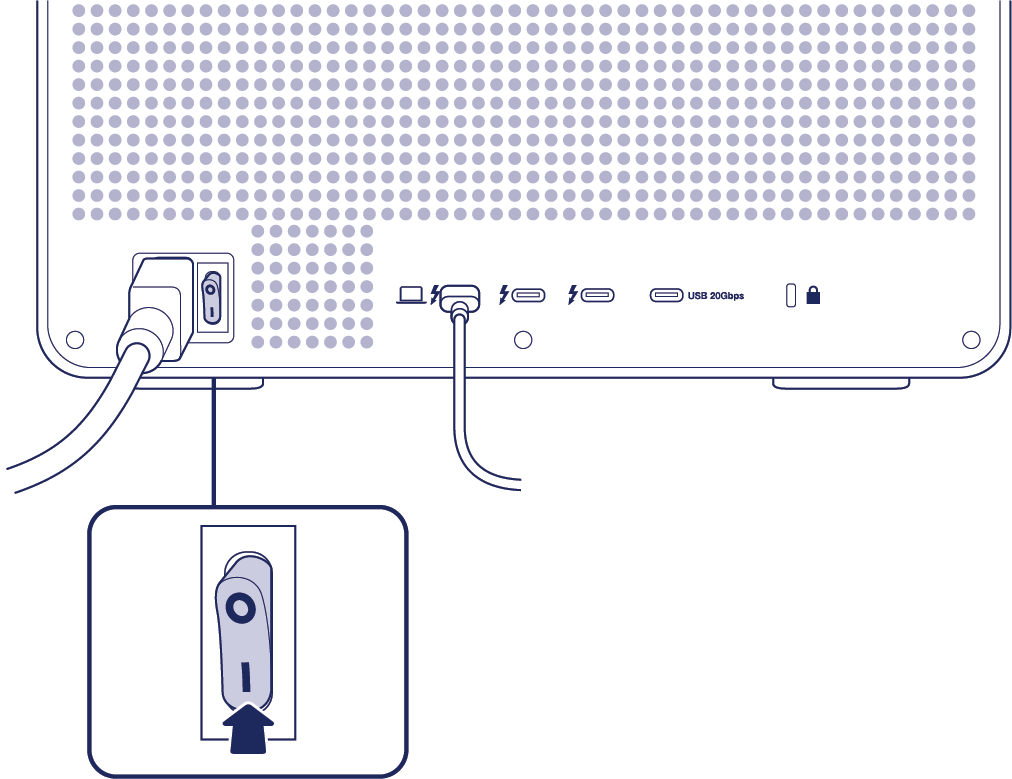
8big Pro5の電源を入れる前に、以下の点を確認してください。
- すべてのハードディスク・ドライブ・トレイが、それぞれのベイにしっかりと固定されていること。
- 8big Pro5のホスト・ポートが、お使いのコンピュータのThunderbolt 5、Thunderbolt 4、Thunderbolt 3、またはUSB4ポートに接続されていること。
- 電源ケーブルが、電力が供給されているコンセントに接続されていること。
8big Pro5が上記の条件を満たしていることを確認したら、電源スイッチをオンにしてください。
LaCie RAID Managerをインストールする
LaCie RAID Managerは、8LaCie 8big Pro5へのアクセスと設定に必要なドライバを提供します。LaCie RAID Managerでは以下のことも行えます。
- RAIDアレイの構成
- ストレージの健全性の確認
- ハードディスク・ドライブの問題のトラブルシューティング
LaCie RAID Managerをインストールするには:
- www.seagate.com/raid-managerにアクセスし、インストーラをダウンロードします。
- 8big Pro5に接続されているコンピュータでインストーラを起動します。
- 画面に表示される指示に従って、インストールを完了します。
ドライバのインストールが完了すると、ホスト・コンピュータは8big Pro5をストレージ・デバイスとして認識します。
macOSユーザーの場合—macOSでは、必要なドライバ拡張機能 (DEXT) がデフォルトで無効になっている可能性があるため、8big Pro5がすぐに認識されない場合があります。ドライバを有効にするには:
- [System Settings(システム設定)] を開きます。
- [General(一般)] を選択し、[Login Items & Extensions(ログイン項目と機能拡張)] に移動します。
- [Extensions(機能拡張)] の下で、[LaCie Driver Installer(LaCieドライバ・インストーラ)] を探します。
- [Info(情報)] アイコンをクリックし、LaCieドライバを有効にします。
- プロンプトが表示されたら、管理者の認証情報を入力します。
- 必要に応じて、コンピュータを再起動します。
8big Pro5をフォーマットする
8big Pro5は、8台のドライブすべてが単一のRAID 5アレイとして構成されており、未フォーマットの状態で出荷されます。予備ドライブがアレイに割り当てられていません。RAID 5のデータ冗長性により、ハードディスク・ドライブが故障した場合でもファイルは保護されます。冗長性のために一部の容量が確保されているため、利用可能なストレージ容量はデバイスの総容量よりも少なくなります。
8big Pro5は未フォーマットの状態で出荷されるため、オペレーティング・システムがデバイスを初めて検出した際、使用するためにデバイスの初期化を行うよう促す場合があります。macOSおよびWindowsにおいて、初期化とは、ファイル・システムを作成してディスクを使用可能な状態にすることを指し、これはストレージのフォーマットとも呼ばれます。
デフォルトのRAID 5構成を使用する
事前構成済みのデフォルトのRAID 5アレイを使用する場合は、ストレージをフォーマットして、8big Pro5の使用を開始できます。
オペレーティング・システムのネイティブなディスク管理ユーティリティを使用して、アレイをフォーマットすることができます。
- macOSのディスク・ユーティリティ
- Windowsのディスクの管理
LaCie RAID Managerには、アレイをフォーマットするオプションも含まれています。このオプションでは、ネイティブなディスク・ユーティリティと同じオペレーティング・システムのフォーマット機能を使用します。
別のRAIDレベルを選択する
ご利用の環境に応じて、別のRAIDレベルを選択して8big Pro5を最適化し、パフォーマンスの向上やデータ保護の強化を図ることができます。macOSまたはWindowsで8big Pro5をフォーマットする前に:
- 「RAID」の章を確認し、ご自身のニーズに最適なRAIDレベルを判断してください。
- 別のRAIDレベルを選択する場合は、LaCie RAID Managerを使用して新しいRAIDレベルを選択し、適用してください。詳細については、『RAID Managerユーザー・マニュアル』を参照してください。
- パリティベースのRAIDレベルは、初期化する必要があります。詳細については、「初期化とフォーマット」を参照してください。