このコンテンツは役に立ちましたか?
どうすればこの記事をもっと役立つものにできると思いますか?
操作
電源オン
LaCie 8big Pro5の電源を入れる前に、以下の点を確認してください。
- すべてのハードディスク・ドライブ・ドロワーが、それぞれのベイにしっかりと固定されていること。
- 8big Pro5のホスト・ポートが、お使いのコンピュータの対応ポートに接続されていること。
- 電源ケーブルが、電力が供給されているコンセントに接続されていること。
8big Pro5が上記の条件を満たしていることを確認したら、電源スイッチをオンにしてください。
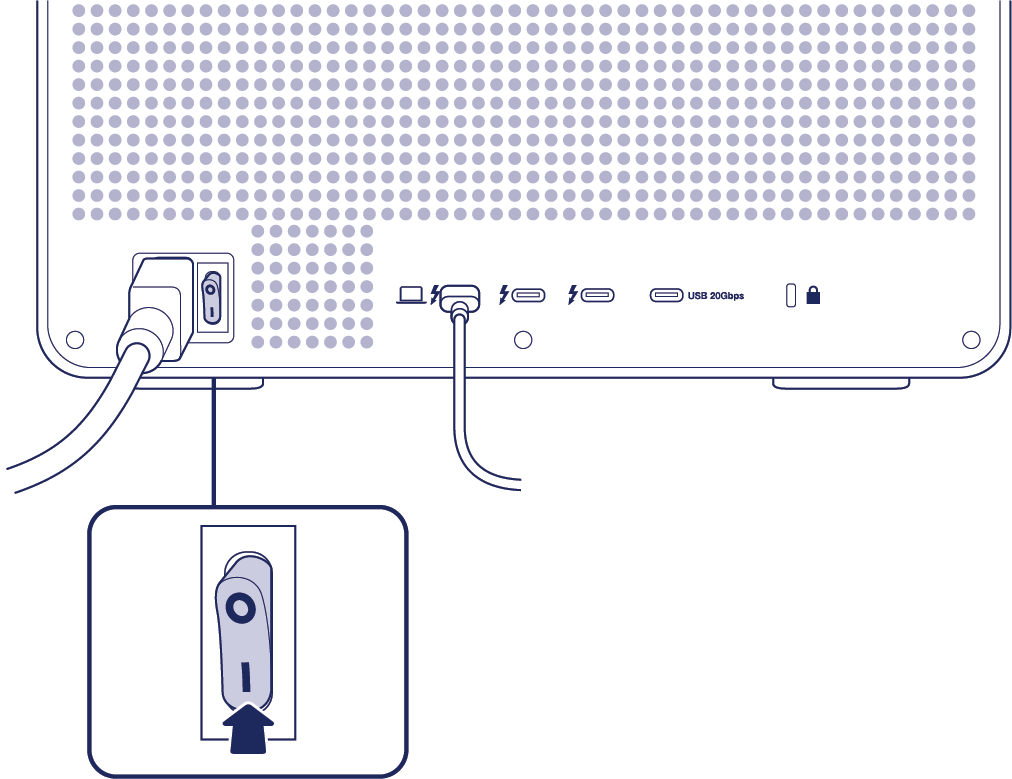
ディスクのスピンアップ中は、ドライブ・ステータスLEDが青色に点滅します。すべてのLEDが青色に点灯したら、ストレージの使用を開始できます。
8big Pro5のボリュームをお使いのコンピュータから安全に取り外す
8big Pro5の電源を切る前、または物理的に取り外す前に、必ず8big Pro5を安全に取り出してください。8big Pro5を取り外す前に、お使いのコンピュータでファイルの整理やハウスキーピングを行ってください。オペレーティング・システムのソフトウェアを使用せずにドライブを取り外すと、ファイルが破損または損傷する可能性があります。
Windows
[安全な取り外し] ツールを使用してデバイスを取り出します。
- Windowsシステム・トレイの [ハードウェアの安全な取り外し] アイコンをクリックして、取り出すことができるデバイスを表示します。
- [ハードウェアの安全な取り外し] アイコンが見つからない場合、システム・トレイの [隠れているインジケーターを表示します] の矢印をクリックして通知エリアのすべてのアイコンを表示してください。
- デバイス一覧から、取り出したいデバイスを選択します。デバイスを安全に取り外すことができるようになると、Windowsが通知を表示します。
- 8big Pro5をコンピュータから取り外します。
Mac
Macからデバイスを取り出すにはいくつかの方法があります。次の2つのオプションを参照してください。
Finderウィンドウ経由で取り出す
- Finderウィンドウを開きます。
- サイドバーから [Locations(場所)] をクリックし、取り出したいドライブを探します。ドライブ名の右側にある取り出し記号をクリックします。
- デバイスがサイドバーに表示されなくなるか、Finderウィンドウが閉じたら、8big Pro5をコンピュータから取り外します。
デスクトップ経由で取り出す
- デバイスのデスクトップ・アイコンを選択して、ゴミ箱アイコンにドラッグします。
- デバイスのアイコンがデスクトップに表示されなくなったら、8big Pro5をお使いのコンピュータから物理的に取り外します。
動作中に8big Pro5をホスト・コンピュータから取り外す
通常の動作
通常の動作中に8big Pro5をホスト・コンピュータから取り外すと、データが失われる可能性があります。8big Pro5の電源を切る前、または物理的に取り外す前に、必ず8big Pro5を安全に取り出してください。
フォアグラウンドの初期化
フォアグラウンドの初期化を開始する際、LaCie RAID Managerに、8big Pro5をホスト・コンピュータから取り外すよう求めるメッセージが表示されます。フォアグラウンドの初期化は、8big Pro5がホストに接続されていない場合にのみ実行できます。フォアグラウンドの初期化の実行中に8big Pro5をホスト・コンピュータに再接続すると、初期化シーケンスがキャンセルされます。また、フォアグラウンドの初期化中は、8big Pro5を安定した電源に接続するようにしてください。フォアグラウンドの初期化中に電源が切れた場合、初期化プロセスを最初からやり直す必要があります。
バックグラウンドの初期化
バックグラウンドの初期化中は、8big Pro5をホスト・コンピュータから安全に取り外すことができます。また、デバイスの電源が入っている限り、初期化は継続されます。バックグラウンドの初期化の進行中に8big Pro5をホストから取り外し、再接続することもできます。バックグラウンドの初期化中にデバイスの電源が切れた場合、電源が復旧すると、中断した箇所から処理が再開されます。
電源オフ
8big Pro5が使用中でないこと、およびアクティブな転送がないことを確認してください。
- お使いのコンピュータから8big Pro5のボリュームを安全に取り外します。
- 電源スイッチをオフにします。
これで、デバイスから電源コードとThunderboltケーブルを安全に取り外せるようになります。
熱管理
動作中の騒音を緩和するため、8big Pro5では内部コンポーネントの熱の排出用に2つの冷却ファンが使用されています。冷却ファンは温度により制御され、環境に応じて回転速度を調整できるため、最適な熱管理が確実に行われます。さらに、8big Pro5のエンクロージャはハードディスク・ドライブからの熱を放散し、ハードディスク・ドライブの寿命を延ばします。エンクロージャの内蔵ハードディスク・ドライブから熱が排出されるため、長時間の使用後にエンクロージャを触ると温かく感じる場合があります。
配置と積み重ね
8big Pro5は、常に平らで安定した場所に設置し、適切なエアフローと放熱を確保できるようにしてください。このエンクロージャは、ゴム製の脚の上に置かれた状態でのみ動作するように設計されています。
- 8big Pro5を縦向きで使用しないでください。いかなる場合でも、縦向きの配置はサポートされていません。エンクロージャを縦向きに置くと、本体および内蔵のハードディスク・ドライブが破損します。
- 積み重ね可能な台数は2台までです。8big Pro5の上にもう1台積み重ねることができます(最大2台まで)。エンクロージャを3台以上積み重ねることはサポートされておらず、不安定になったり、機器が破損したりするリスクが高まる可能性があります。
- 8big Pro5の上に重い機器を置かないでください。8big Pro5の上に重い機器を積み重ねないでください。