






メイン・メニュー
ブート・ドライブが検出されなくなった
ドライブが回転していない
SMARTエラー
エラー・メッセージ
BIOSの確認
ストレージ・ドライブが検出されなくなった
新しいブータブル・ドライブが正しく検出されない
マザーボードの互換性
新しいストレージ・ドライブのインストール
ドライブの容量が思ったよりも少ない
ドライブのノイズ
ブート・ドライブが検出されなくなった
通常、ドライブがブータブル・ドライブとして構成されている場合、コンピュータはこのドライブを使用してコンピュータやWindowsを起動します。ほとんどの場合、このドライブが元になりコンピュータの動作が行われます。コンピュータがブータブル・ドライブを突然検出しなくなった場合は、コンピュータがまったく起動できないことをほぼ確実に示しています。代わりに、何らかのエラー・メッセージが表示され、重大な問題が発生したことが明らかになります。
この段階のトラブルシューティング・ステップでは、ドライブが再度検出されるように試みるか、ドライブに問題があり、交換すべきかどうかを最終的に判断します。
ただし、他のエラーよりも重要な、注意すべき特定のエラーがあります。最近コンピュータにS.M.A.R.T.(自己監視、分析、報告テクノロジー)エラーが表示されたことがある場合は、通常、ドライブ障害の発生寸前であるか、障害がすでに起こったことを示しています。SMARTエラーが表示された場合は、すべてを停止し、このドライブに保存されているデータのうち、バックアップされていないすべてのデータを直ちにバックアップすることを強くお勧めします。
ドライブが回転していない
注:これらの手順は、SSD(ソリッド・ステート・ドライブ)には適用されません。
ドライブに電力が供給されていない場合や、供給されている電力量が不適切な場合、ドライブは回転しません。これがBIOSでハードディスク・ドライブが検出されない原因であるかを確認するには、以下の手順に従ってください。
- コンピュータの電源を切ります。
- コンピュータのケースを開け、ハードディスク・ドライブからデータ・ケーブルを外します。こうすることで、省電力コマンドの送信が切断されます。
- システムをオンにします。ハードディスク・ドライブが回転しているかを確認します。ドライブの側面に触れると、わずかな振動を感じることができます。ハードディスク・ドライブが回転している音が聞こえない、あるいは感触が得られない場合は、ドライブが起動していません。
ドライブが回転しているかどうか判断できない場合:
- コンピュータを起動して、音をよく確認します。
- コンピュータの電源を切ります。
- コンピュータから電源コードを外します。
- 問題が疑われるハードディスク・ドライブから電源ケーブルを外します。
- 電源コードをコンピュータに再接続します。
- コンピュータを起動して、ドライブの音が聞こえるかどうかを確認します。
- これを繰り返し、ハードディスク・ドライブのみを再度接続して、回転している音を確認します。
- 正常に動作することが確認済みの電源ケーブルと交換してください。
- コンピュータの電源をチェックして、コンピュータのドライブやデバイスを作動させるのに十分な電力が供給されているかを判断します。
- それでもドライブが回転しない場合、可能であれば別のコンピュータに接続します。
- ドライブをSATA-USBエンクロージャなどに接続します。
- これらすべての手順を行ってもドライブが回転しない場合は、保証ページから保証交換の申し込みを行ってください。
SMARTエラー:
SMARTエラーはどのような状況で起こりましたか?
SeaToolsテストを実行した後:
SeaToolsは、ドライブが正常に動作していること、または機能が衰えていることを判断するためにSeagateが使用する基準です。ドライブの機能が衰えていても、短期間は正常に機能し続ける場合があります。そのため、ある時点でドライブが動いているかということより、ハードディスク・ドライブがもうすぐ故障するかを判断する上でSeaToolsの方が優れていることがよくあります。
したがって、ドライブの機能が衰えていることがSeaToolsで示された場合、Seagateは速やかにデータをバックアップし、ドライブを交換することをお勧めします。
保証情報ページを参照して、交換に関する情報を参照してください。
警告なしに突然起こった:
Seagateの各ドライブでは定期的なセルフ・テストが行われ、たいていのコンピュータは取り付けられたハードディスク・ドライブの定期的なSMARTテストを自動的に実行します。SMARTテストでは、ドライブ障害の発生寸前であるかどうかが分かります。このため、SMARTエラーが突然表示された場合は、ドライブ障害の発生寸前であり、ドライブを交換すべきであることをほぼ必ず意味しています。
サードパーティのSMARTソフトウェアがアラートを発した:
パソコン・メーカーによる支援を受け、ディスク・ドライブ業界では1990年代に、セルフ・モニタリング・アナリシス・アンド・レポーティング・テクノロジー、略称SMART (Self Monitoring Analysis and Reporting Technology) という分析システムを導入しました。このシステムは現在も、障害が発生する前に予測するものとして使用されています。一定のしきい値と照らし合わせることで、様々な属性をモニタリングし、測定します。ひとつでもしきい値を超える属性があれば、全般的なSMARTステータス・テストがPassからFailへと変更されます。
SeagateはSeaTools診断ソフトウェアを使用して、ドライブのSMARTステータスをテストします。実際に、SMARTをサポートする技術は常に改善されています。新しい設計が出る度に、SMART予測の正確性を高める改善が取り入れられています。Seagateではポリシーの問題から、属性やしきい値の公表は行っていません。
これらのサードパーティ・プログラムは、Seagateのハードディスク情報に独自にアクセスすることはできないため、矛盾する不正確な結果を招くことがあります。一貫性と正確性に優れたSeaToolsは、Seagateがハードディスク・ドライブの故障を判断する上で基準として使用しているものです。
エラー・メッセージ:
Windows起動時に黒い画面が表示される
Microsoftナレッジ・ベース記事を参照してください。
「遅延書き込みエラー」というエラー・メッセージ
遅延書き込みエラーが表示されたら、以下のことを確認してください。
- ケーブルがドライブにしっかりと接続していることを確認します。
- ドライブのケーブルが何度もゆるむ場合は、ロック式のSATAケーブルを使用するか、、ケーブルにかかる圧力/緊縮が弱まるようケース内のドライブの位置を変更します。
- 問題が解決しない場合は、SATAケーブルの交換を検討してください。
- 使用中のSATAドライバがSATAマザーボード/コントローラの製造元のものであることを確認します。
- SeaTools Bootableを使用してドライブをテストします。
SeaToolsのエラー
FAILという結果は2つのことを意味します。
- データが完全にバックアップされていることを確認することをお勧めします。さらにサポートが必要な場合は、Seagateサポートにお問い合わせの上、データ・リカバリのサポートをご利用ください。
- ドライブを交換する必要があります。
BIOSの確認
BIOSは、コンピュータとそのデバイスの基本的な状態を監視します。
コンピュータを再起動してBIOSにアクセスし、起動プロセスの進行中、Windows画面が表示される前に、BIOSを起動するキーを押します。このキーはコンピュータのメーカーやモデルによって異なりますが、Escape、Delete、F1、F2である場合が多くなります。BIOSを起動できない場合は、コンピュータの製造元にお問い合わせください。
再起動プロセスが早すぎて、BIOSキーを押しそびれることがあります。この場合は、コンピュータを終了し、少し熱が冷めるまで(最低5分ほど)待ちます。それから、コンピュータを起動して、再度試みます。
ほとんどの新しいコンピュータは、システム設定プログラム(CMOSまたはBIOS)で自動的にデバイスを検出します。システムが起動すると、自動検出機能によりドライブのモデル番号が画面に表示されることがあります。Seagateドライブのモデル番号は、「ST」の文字で始まります。シリアルATA BIOSには、標準のマザーボードのBIOSに含まれていないシステム設定が必要なものもあります。このような場合、このシリアルATA BIOSメッセージにはシリアルATAドライブのみが表示されます。シリアルATA BIOS設定に入る手順については、マザーボードまたはシリアルATAコントローラのマニュアルを参照してください。
ドライブを接続しているSATAポートが有効であることをご確認ください。不明な場合は、BIOSで別途指示がない限り、すべてのSATAポートを有効にしてください。BIOSでドライブが検出されません。BIOSでドライブが検出されています。
ドライブがBIOSで検出されない場合
- ケーブルを確認する:検出されない原因はケーブルにあると考えられます。
- 問題が疑われるドライブの電源ケーブルとデータ・ケーブルを、正常に使えることが確認されているケーブルに交換してください。
- 別のコンピュータに接続してみてください(ある場合)。
- 外付けのエンクロージャに接続する(ハードディスク・ドライブに対応しているエンクロージャを使用してください)。
BIOSでドライブが検出される場合
BIOSでドライブが検出されているにも関わらず正常に起動しない場合、ケーブルが原因の可能性があります。問題が疑われるドライブの電源ケーブルとデータ・ケーブルを、正常に使えることが確認されているケーブルに交換してください。
それでも解決しない場合は、最も有力な原因はオペレーティング・システムの破損であると考えられます。この場合、Windowsの修復が必要となる可能性があります。
重要: Windowsの修復により、データは破損する場合があります。データが別の場所にバックアップされている、またはデータ復旧が不要な場合は、Windowsの修復に進んでください。それ以外の場合は、以下の手順を実行しないでください。
警告:この手順では、ほぼ間違いなくドライブ上のデータがすべて消去されることになります。
- Windowsインストール・ディスクを挿入・起動して、Windowsの修復/復元を実行します。
- Windowsの修復やリカバリに進む前に、外付けUSB、FireWire、eSATAドライブやジャンプ/サム/フラッシュ・ドライブなどの外付けストレージ・デバイス、カメラ、プリンタなどをすべて取り外します。これらのデバイスを取り外さなかった場合、データに重大な影響が及ぶ可能性があります。
- コンピュータの電源を入れます。
- Windowsの起動用メディアを接続します。
- コンピュータを再ブートすると、Windowsメディア・ソースがブートするはずです。
- 修復作業または復元作業の実行を選択し、表示されるステップに従います。
- 修復または復元が失敗した場合は、以下の記事を参照してください。
- ドライブの診断テストが正常に終了した(ただしWindows修復/リカバリは失敗した)場合は、ドライブ自体は引き続き使用してもほぼ問題ありません。したがって、ドライブを消去して、オペレーティング・システムを再インストールすることをお勧めします。
オペレーティング・システムの再インストールを行う最も簡単な方法は、Windowsインストール・メディアを挿入し、コンピュータを再起動することです(多くの場合データが消去されますが、必ずしも毎回そうなるわけではありません)。通常、Windowsの修復オプションとWindowsの再インストール・オプションが表示されます。修復が失敗したため、Windowsの再インストールを選択します。
それでもWindowsを再インストールできない場合は、さらに強力な消去方法を行う必要があります。SeagateのユーティリティSeaTools Bootableでは、ドライブのクイック消去、時間を設定した消去、完全消去(「ゼロ・フィル」と呼ばれています)を実行することができます。この場合は、おそらくゼロ・フィルが最適なオプションです。これはドライブの容量など、多くの要素によって、数時間かかる場合があるため、時間に余裕を持って行ってください。時間がない場合は、時間を設定したゼロ・フィルを最低でも数回、試行してください。
Windowsの起動用メディアを接続し、コンピュータを再起動します。一からインストールするようにWindowsをインストールすることができるようになります。
ストレージ・ドライブが検出されなくなった
コンピュータの追加ストレージとしてインストールされ、以前は検出されていたシリアルATAドライブが検出されなくなった場合、このトラブルシューティング手順を行って、ドライブが再度検出されるように試みるか、またはドライブ自体の問題のために交換すべきかどうかを判断します。
最近コンピュータにSMARTエラーと表示されたことがある場合は、通常、ドライブ障害の発生寸前であるか、障害がすでに起こったことを示しています。SMARTエラーが表示された場合は、すべてを停止し、このドライブに保存されているデータのうち、バックアップされていないすべてのデータを直ちにバックアップすることを強くお勧めします。
パーティションのステータス確認
パーティションのステータスを確認するには、以下の手順を行ってください。
- Windows 8/8.1/10/11の場合:WindowsキーとXキーを押し、[コンピュータの管理] を選択します。またはWindows 7/Vista/XPの場合:[(マイ)コンピュータ] を右クリックして [管理] を選択します。
- 左側の列で、[ディスクの管理] を選択します。
- 下側のウィンドウでストレージ・ドライブを探します。ほとんどの場合、ディスク0がブート・ドライブです。ディスク1またはディスク2は、追加ストレージ・ドライブである場合が多くなります。
ドライブが検出され、右側の色つきのバーが依然として濃い青(図参照)である場合、以下の手順に従ってドライブ・レターをリセットしてください。
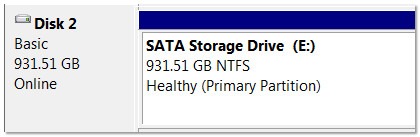
[ディスク管理] の下側のウィンドウにドライブがまったく表示されない場合は、BIOSを確認してください。
ドライブは検出されるものの、色つきのバーが黒(図参照)またはその他の色である場合は、パーティションが失われたことを意味します。
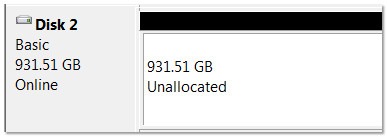
失われたパーティション
[ディスク管理] の黒いバーは、パーティションが失われたことを意味します。この時点では、ケーブルの安全性を確認する必要があります。
このドライブ上のデータは他の場所にバックアップされていますか?それともデータを復元する必要がありますか?
データにアクセスできない場合はSeagateサポートにお問い合わせの上、データ・リカバリのサポートをご利用ください。
データを他の場所に保存されている場合は、診断と再フォーマットの手順に進んでください。
診断と再フォーマット
データがバックアップされている、またはバックアップが必要ない場合は、ドライブの診断と再フォーマットの手順に進んでください。
警告:ドライブをフォーマットすることにより、ドライブ上のすべてのデータが消去されます。
SeaTools Bootableを使用して、ドライブで診断を実行します。
ドライブが故障している場合は、オンラインから保証交換の申し込みを行ってください。
- ドライブが合格となった場合は、Windows Disk Managementを使ってドライブを再フォーマットしてください。
- ドライブレターのリセット
[(マイ)コンピュータ]/このPCまたはWindowsファイル・エクスプローラーでドライブが検出されなくなったものの、[ディスク管理] のバーが青色で表示されている場合、おそらくWindowsがドライブ・レターを失った可能性があります。以下の手順に従ってください。
- ドライブでチェックディスク操作の実行を試みます。手順については、文書ID:184611を参照してください。
- すべての衝突の可能性を排除します:
- コンピューターの電源を切ります。
- 他のストレージ・デバイス、外付ハードディスク・ドライブ、サム・ドライブ、プリンタ、カメラなどをすべて取り外します。
- コンピュータを再起動して、検出を再度試みます。
- ドライブが正常に検出されたら、問題の原因となっているものが分かるまで、取り外したデバイスをひとつずつ追加してみます。
- 今後衝突を回避するために、デバイスを未使用のドライブ・レターに割り当てます。詳しい手順については、このMicrosoftの記事をご覧ください。
パソコンに新たにブータブル・シリアルATAドライブをインストールしようとしているが、正しく検出されない。
新しいシリアルATAドライブをコンピュータに接続したら、ドライブが作動するようになるまでにさらなる手順が必要です。
ユーザーがコンピュータのハードディスク・ドライブを容量が大きいものにアップグレードするために、新しいドライブをインストールしたいという状況がよくあります。このような場合、ユーザーが古いハードディスク・ドライブからすべてのデータを新しいハードディスク・ドライブにコピーし、新しいドライブをブータブル・ドライブとしてインストールすることが必要になります。データを古いドライブから新しいドライブにコピーして、新しいドライブにアップグレードする場合は、文書ID:007717を参照してください。
また、ドライブのインストールについては文書ID:196169でドライブのインストールに関する情報を、文書ID:188411もご参照ください。
Windowsのインストール
Windows(オペレーティング・システム)を新しくインストールする場合は、ドライブのフォーマットとパーティションを実行してからWindowsをインストールする必要があります。
- Windowsの修復やリカバリに進む前に、USB、FireWire、eSATAドライブやジャンプ/サム/フラッシュ・ドライブなどの外付けストレージ・デバイス、カメラ、プリンタなどをすべて取り外します。これらのデバイスを取り外さなかった場合、データに重大な影響が及ぶ可能性があります。
- Windowsの起動用メディアを接続します。
- コンピューターの電源を切ります。
- ドライブを物理的にコンピュータに取り付けます。
- コンピュータの電源を入れます。
- コンピュータがインストール・メディアから起動し、Windowsのインストール・プロセスが始まります。インストール・プログラムのガイドに従います。
- ここでは、ドライブのパーティションやフォーマットなどの複数のステップからなるプロセスが順を追って紹介されます。既定の設定 - サイズが大きい1つのパーティション - を選択するか、希望によりドライブを複数のパーティションにパーティションする方法を選択することができます。これでWindowsがインストールされます。プロセスが完了したら、通常は、起動用メディア・ソースを取り出してコンピュータを再起動するよう指示が出ます。
- これが済むと、Windowsを起動できるようになり、インストール完了となります。
ドライブを正しく取り付けたにも関わらずBIOSで検出されない場合は、マザーボードの年式を確認してください。
マザーボードの互換性
旧型のコンピュータのマザーボードの中には、最新のシリアルATAドライブに対応できないものがあります。
SATA1(転送速度1.5ギガビット/秒)にのみ対応のマザーボードにSATA2(3.0ギガビット/秒)またはSATA3(6.0ギガビット/秒)のドライブをインストールしようとすると、マザーボードがドライブを検出しないことがあります。この場合、4つのオプションがあります:
- 最新のドライブに対応できるアドオン・コントローラ・カードを入手して、そのカードにドライブを接続する。
- (Barracuda 7200.11以前のドライブ、一部のBarracuda 7200.12モデルの場合)ドライブにジャンパを取り付けて、旧型のマザーボードでも対応できるよう、1.5ギガビット/秒に速度を落とす。
- 旧型のドライブを使用する。
- コンピュータをアップデートする、または新しいコンピュータを入手する。
お使いのコンピュータが最低でもSATA2(3.0ギガビット/秒)に対応していることをご確認ください。
その他の詳しい情報については、マザーボードのメーカーにお問い合わせください。
新しいストレージ・ドライブのインストール
コンピュータに新しいシリアルATAドライブを追加ストレージとして接続した場合、そのドライブをアクセス可能にするには、最初にフォーマットする必要があります。
まず文書ID:196169でドライブのインストールに関する情報を、文書ID:188411でWindowsの適切なドライバに関する情報を確認してください(ただし、コンピュータのブート・ドライブがSATAの場合は、追加のドライバは不要のはずです)。
関連する情報についてこれらの記事を確認したら、ドライブのフォーマットに進んでください。
ドライブのフォーマット
ドライブを [(マイ)コンピュータ]/この (PC) またはWindows/ファイル・エクスプローラーで表示できるようにするためには、まずWindowsでフォーマットする必要があります。以下のMicrosoftディスク管理の記事で手順をご確認ください:Windows 7~11での手順。
ドライブがディスク管理アプリケーションで検出されない場合は、マザーボードの互換性をご確認ください。
ドライブの容量が思ったよりも少ない
お使いのドライブの容量が2テラバイトを超えている場合は、文書ID:218619を参照してください。
ドライブに表示されている容量が広告に掲載されていた容量よりも少ない場合は、文書ID:172191で関連情報をご確認ください。
ドライブのノイズ
Seagateハードディスク・ドライブにはオーディオ・スピーカーは搭載されていません。メカニズムの故障によって、コンピュータの内蔵スピーカーからビープ音が繰り返し発せられることがあります。これは、ハードディスク・ドライブに関連するものである可能性があります。システム関連文書に記載されているシステムのビープ音のコードについての解説を参照してください。ドライブの故障の可能性がある場合は、すぐにバックアップを取っておくことが重要です。取り付けの問題が原因で、唸るような音が発生することもあります。これは取り付け金具の高周波振動によるものです。
異常な音の例として以下が挙げられます。
- 高音の唸るような音。これは、取り付けの問題、異常動作、またはドライブの故障の兆候である可能性があります。ドライブの取り付け金具をご確認ください。ドライブから音がしているものの、ドライブ自体はまだ正常に動作している場合は、まずドライブ上のデータがバックアップされていることを確認した上で、SeaToolsを使用してドライブを診断してください。
- 繰り返し発生する規則的なタッピング音、ビープ音、またはカチカチという音も、異常動作やドライブ故障の可能性を示すサインとなる場合があります。起動時に2回ハード・クリックが生じ、その後ブート・エラー・メッセージが表示される、あるはシステムがシャットダウンされる場合、これはドライブ故障の現象です。ケーブルが緩んでいないか、配線を確認してください。SeaTools Bootableを使用してドライブを診断することができます。SeaToolsが正常に機能しない、または応答しない場合は、ドライブを交換してください。
- 削れるような音。ドライブから削れるような異音が聞こえた場合は、データの復旧を困難、または不可能にするほどのさらなる損傷を防ぐために、直ちにドライブの電源を切ってください。


