Die Themen im Artikel
Was das Nachrüsten mit einer M.2-SSD für die PS5 bringt
Speicherkapazität und Geschwindigkeit. Spiele auf der PS5 sind neben der grandiosen Spielperformance auch für ihren Speicherhunger bekannt. Mit einer PCIe Gen4 x4, M.2 NVMe-SSD haben Sie auf der PS5 noch mehr Platz für Inhalte, ohne Leistungseinbußen fürchten zu müssen.
Das bedeutet mehr Spiele, mehr Apps und weniger Wartezeit. Die Spiele lassen sich problemlos zwischen dem internen Konsolenspeicher, einem externen USB-Speichergerät und der nachgerüsteten M.2-SSD verschieben.
Welche M.2-SSDs sind für die PS5 geeignet?
Um überhaupt für die PS5 infrage zu kommen, sollte die PCIe Gen4 x4, M.2 NVMe-SSD sequenzielle Lesegeschwindigkeiten von 5.500 MB/s oder mehr mitbringen. Die M.2-Erweiterungsslots in der PS5 sind für SSDs zwischen 250 GB und 4 TB ausgelegt. Neben dem besonders geläufigen Formfaktor 2280 passen in den M.2-Erweiterungsslot der PS5 auch die Größen 2230, 2243, 2260 bis hin zu 22110.
Die bestmöglichen Leseraten erreicht die M.2-SSD nur in einem bestimmten Temperaturbereich.
Läuft die M.2-SSD auf Maximalleistung, entsteht besonders viel Wärme. Falls es dem Laufwerk einmal zu warm wird, greift bei M.2-SSDs eine thermische Schutzfunktion, die die Geschwindigkeit drosselt und Hardwareschäden so verhindert. Dadurch ist das Laufwerk geschützt und länger nutzbar, kann aber gleichzeitig nicht mehr seine volle Leistung abrufen.
Aus diesem Grund rät PlayStation dazu, Kühlkörper als zuverlässigen Schutz vor Überhitzung einzusetzen.
Wie kann ich herausfinden, ob eine M.2-SSD kompatibel ist?
Auf der Sony PlayStation-Website ist ausführlich beschrieben, welche Voraussetzungen eine M.2-SSD für eine PS5 mitbringen muss.
Die FireCuda 530 mit Kühlkörper ist bereit für die PS5
Die Seagate FireCuda 530 ist eine besonders schnelle PCIe Gen4 x4, M.2 NVMe-SSD, mit der sich die Speicherkapazität einer PS5 oder PS5 Digital Edition erweitern lässt.
Mit 4 TB Speicherplatz, sequenziellen Leseraten von bis zu 7.300 MB/s und einem Kühlkörper hat die FireCuda 530 alles, was man sich wünschen könnte. Der Kühlkörper wurde zusammen mit EKWB entwickelt und sorgt dafür, dass das Laufwerk nicht mitten im Spiel plötzlich langsamer wird, wenn die Temperatur zu sehr steigt.
Die Seagate FireCuda 530 mit Kühlkörper bringt all das mit, was eine Nachrüst-SSD für die PS5 haben sollte. Einfach installieren und loslegen!
Wie man die FireCuda 530 in die PS5 einbaut
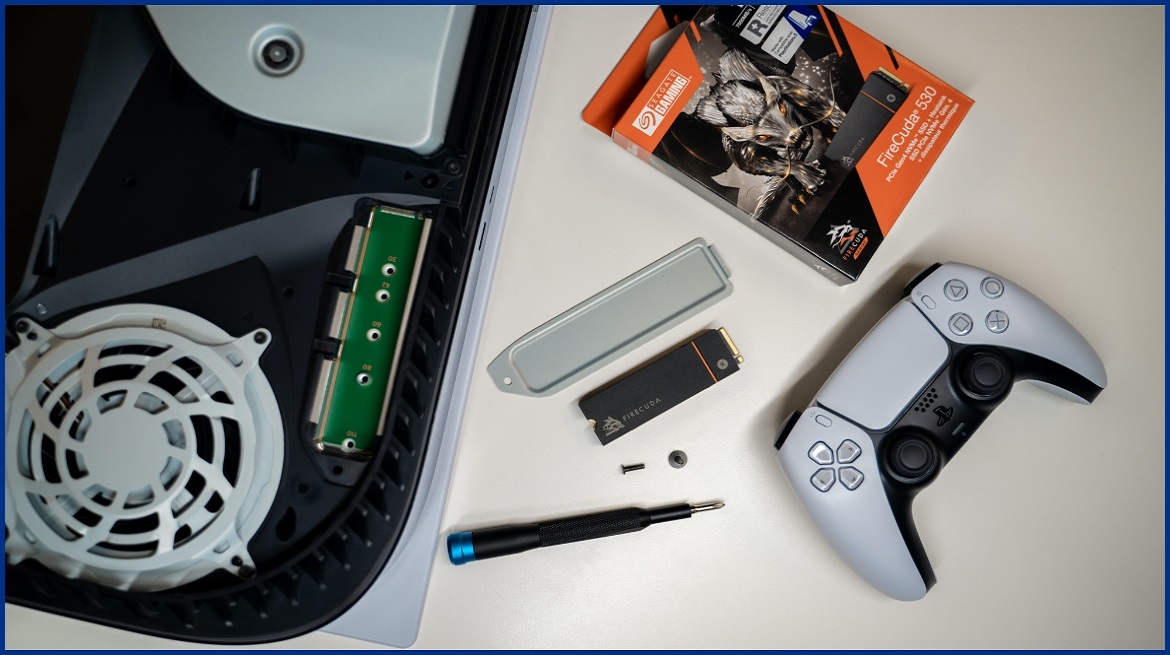
Um die FireCuda 530 einzubauen, brauchen Sie Folgendes:
- Einen hellen Raum und einen Tisch oder eine andere flache Arbeitsfläche.
- Einen 1er-Philipps-Schraubendreher bzw. Kreuzschlitzschraubendreher
- Eine kleine Taschenlampe (optional).
Schritt 1.
Bringen Sie die Konsolensoftware auf den neuesten Stand. Das geht unter „Einstellungen“ > „System“ > „Systemsoftware“ > „Systemsoftware-Update“ und „Einstellungen“ > Systemsoftware aktualisieren. Führen Sie das Update über das Internet durch.
Schritt 2.
Sobald das Update abgeschlossen ist, halten Sie den Einschaltknopf drei Sekunden lang gedrückt, bis sich die PS5 ausschaltet.
Schritt 3.
Stecken Sie alle Kabel von der Konsole ab. Lassen Sie die PS5 ein wenig abkühlen.
Schritt 4.
Fassen Sie einen geerdeten Metallgegenstand an, damit die statische Elektrizität von Ihnen abfließen kann. Das ist wichtig, weil die FireCuda 530 oder die PS5 sonst Schaden nehmen können.
Schritt 5.
Legen Sie ein weiches Tuch auf eine flache Oberfläche und darauf die Konsole. Nehmen Sie dabei den Standfuß ab.
Schritt 6.
Legen Sie die Konsole so hin, dass das Schraubloch für den Standfuß in Ihre Richtung zeigt, das PS-Logo nach unten zeigt und der Einschaltknopf links von Ihnen ist.
Schritt 7.
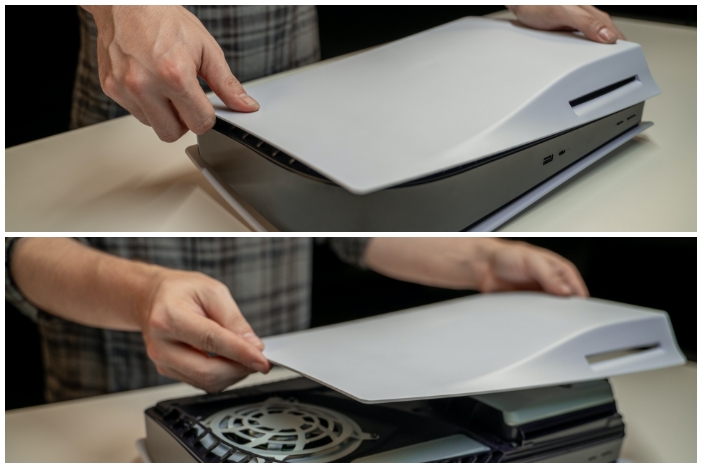
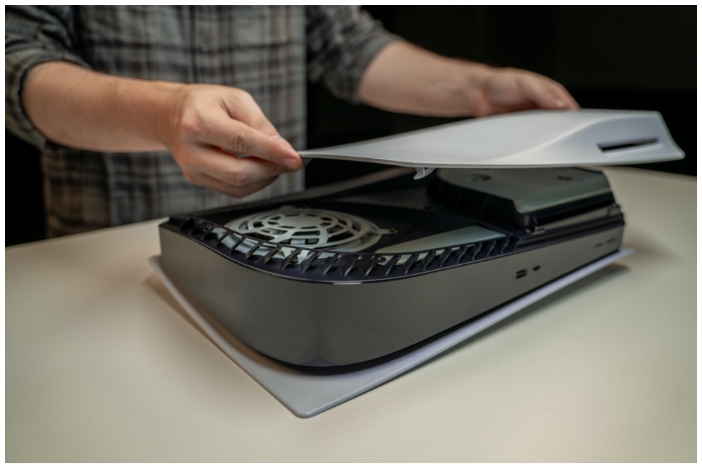
Legen Sie die Handinnenflächen in der Nähe der oberen Ecken der PS5 an und greifen Sie die Kante der Konsolenabdeckung. Ziehen Sie die PS5-Abdeckung vorsichtig nach oben und zu sich hin. Beim Abnehmen ist mitunter ein Klicken zu hören. Nun bleibt noch eine lange, rechteckige Abdeckung über dem Erweiterungsslot, die oben mit einer Schraube gesichert ist.
Schritt 8.
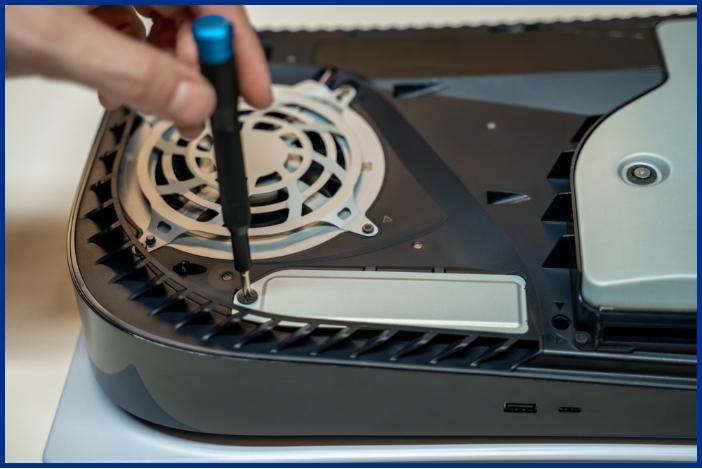
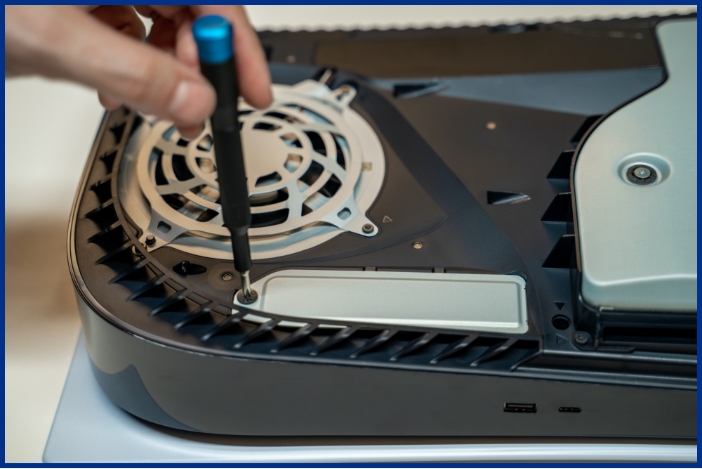
Drehen Sie die Schraube bei der Slotabdeckung heraus und nehmen Sie die Abdeckung ab.
Schritt 9.
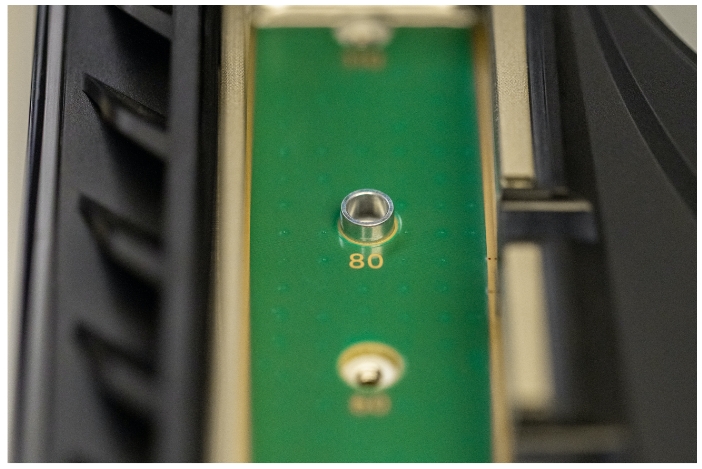
Nehmen Sie die Schraube und das Abstandsstück heraus und passen Sie das Abstandsstück entsprechend der Größe der FireCuda 530 an.
Schritt 10.
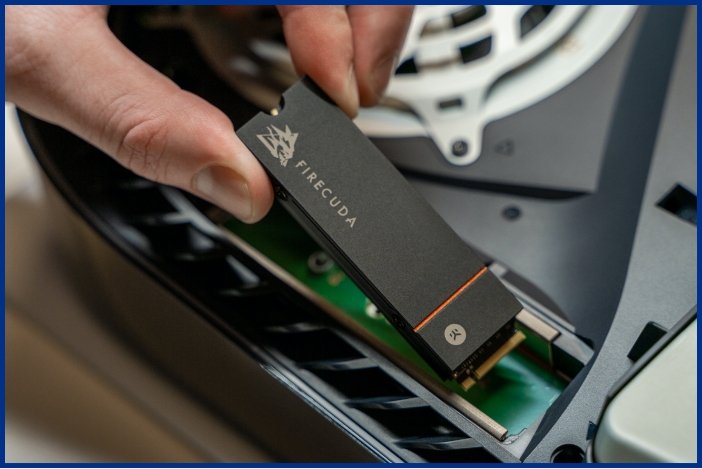
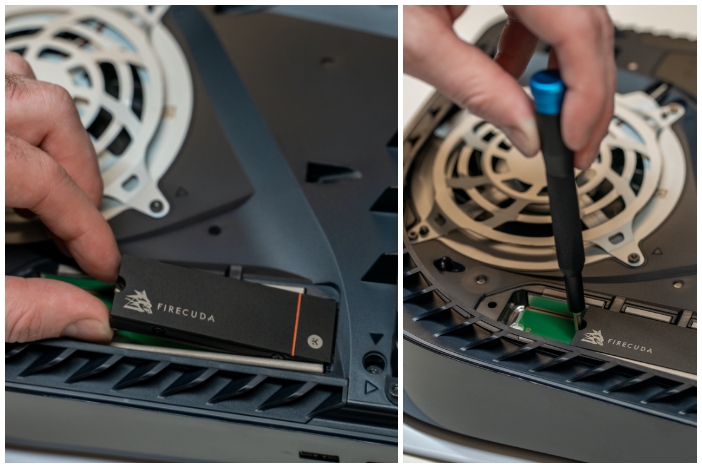
Nehmen Sie die FireCuda 530 seitlich in die Hand, richten Sie sie an der Slotkerbe aus und stecken Sie sie diagonal von unten nach oben fest in den gesamten Slot ein.
Achtung: Wenn die FireCuda 530 vor dem nächsten Schritt nicht korrekt, sicher und vollständig eingesteckt ist, kann das die Schnittstelle und die PS5 beschädigen.
Schritt 11.
Neigen Sie die FireCuda 530 vorsichtig nach unten und schrauben Sie sie fest.
Schritt 12.
Legen Sie die Abdeckung des Erweiterungsslots auf und ziehen Sie die Schraube an.
Schritt 13.
Stecken Sie die Abdeckung wieder auf die PS5: Platzieren Sie sie dazu etwas über der oberen Kante (ca. 2 cm) und schieben Sie sie wieder in die ursprüngliche Position. Wenn die PS5-Abdeckung einrastet, knackt es kurz.
Schritt 14.
Schließen Sie das Netzkabel und die übrigen Kabel an, bringen Sie den Standfuß an und schalten Sie die Konsole ein.
Schritt 15.
Beim Einschaltvorgang erscheint ein Assistent für die Formatierung. Gehen Sie die angezeigten Schritte durch, um die FireCuda 530 zu formatieren.
Hinweis:
Benutzen Sie die Konsole nicht bei abgenommener Abdeckung.
Wenn Sie die FireCuda 530 zum ersten Mal in der PS5 verwenden, müssen Sie sie nach der Installation formatieren. Beim Formatieren werden alle auf der FireCuda 530 vorhandenen Daten gelöscht. Die Daten sind dann unwiederbringlich verloren – achten Sie also darauf, dass keine wichtigen Daten dabei sind.
Schalten Sie die Stromversorgung nicht ab, wenn gerade Daten gespeichert oder die FireCuda 530 formatiert wird. Andernfalls können Daten verloren gehen oder beschädigt werden. Auch die FireCuda 530 und die PS5 können Schaden nehmen.
Verwenden Sie keine M.2-SSD ohne funktionierende Wärmeabfuhr, etwa durch einen Kühlkörper oder ein Wärmeleitpad. Die FireCuda 530 verfügt mit ihrem Kühlkörper bereits über eine solche Schutzfunktion.
Endlich noch mehr Games dank FireCuda 530
Mit einer zusätzlichen M.2-SSD passt noch mehr ultraschnelle Gaming-Action auf die PS5. Mehr über die FireCuda 530 und ihre Vorteile finden Sie hier. Jetzt noch viel Spaß beim Spielen!
Häufig gestellte Fragen (FAQ)
Lassen sich vom Erweiterungslaufwerk aus PS5-Spiele spielen?
Ja. Sie können ohne Weiteres die auf der M.2-SSD gespeicherten PS4- und PS5-Spiele und Medien (ab)spielen. Sie müssen sie dazu nicht in den Konsolenspeicher verschieben.
Kann ich Spiele vom Erweiterungslaufwerk auf einen externen Speicher verschieben?
Ja. Spiele und Medien können frei zwischen der M.2-SSD, externen USB-Geräten und dem internen Konsolenspeicher verschoben werden.
Wie installiere ich Spiele und Apps gezielt auf der FireCuda 530 in meiner PS5?
Sie können Spiele aus dem PlayStation Store direkt auf der FireCuda 530 speichern. Gehen Sie dazu zum Startbildschirm und dort auf Einstellungen > Speicher > Speicherort.
Wenn Sie bereits installierte Spiele und Apps verschieben möchten, gehen Sie wie folgt vor:
Schritt 1.
Gehen Sie auf die Spiele-Startseite und wählen Sie die Spielebibliothek.
Schritt 2.
Markieren Sie die Daten, die verschoben werden sollen, drücken Sie die OPTIONS-Taste und wählen Sie anschließend „Spiele und Apps verschieben“ aus. Wenn Sie gleichzeitig eine FireCuda 530 und einen externen USB-Speicher verwenden, gehen Sie zur Registerkarte „Elemente, die du in den M.2 SSD-Speicher verschieben kannst“.
Schritt 3.
Falls Sie noch weitere Spiele und Apps verschieben möchten, markieren Sie die dazugehörigen Kästchen und wählen Sie „Verschieben“.die
Schritt 4.
Wenn Sie wissen möchten, wie viel Speicherplatz Sie auf der FireCuda 530 haben oder Daten darauf verschieben oder löschen möchten, gehen Sie zum Startbildschirm und wählen Sie „Einstellungen“ > „Speicher“ > „M.2 SSD-Speicher“ aus.
Nimmt die PS5 auch M.2-Laufwerke mit SATA-Anschluss?
Nein. Der Erweiterungsslot in der PS5 ist nur kompatibel mit SSDs mit PCIe (Gen4 x4, M.2 NVMe).
Wie baut man die FireCuda 530 wieder aus der PS5 aus?
Schritt 1.
Halten Sie den Einschaltknopf drei Sekunden lang gedrückt, um die Konsole auszuschalten. Stecken Sie dann alle Kabel und Geräte von der Konsole ab. Lassen Sie die PS5 ein wenig abkühlen.
Schritt 2.
Fassen Sie einen geerdeten Metallgegenstand an, damit die statische Elektrizität von Ihnen abfließen kann. Das ist wichtig, weil die FireCuda 530 oder die PS5 sonst Schaden nehmen können.
Schritt 3.
Legen Sie ein weiches Tuch auf eine flache Oberfläche und darauf die Konsole. Nehmen Sie dabei den Standfuß ab.
Schritt 4.
Legen Sie die Konsole so hin, dass das Schraubloch für den Standfuß in Ihre Richtung zeigt, das PS-Logo nach unten zeigt und der Einschaltknopf links von Ihnen ist.
Schritt 5.
Legen Sie die Handinnenflächen in der Nähe der oberen Ecken der PS5 an und greifen Sie die Kante der Konsolenabdeckung. Ziehen Sie die PS5-Abdeckung vorsichtig nach oben und zu sich hin. Beim Abnehmen ist mitunter ein Klicken zu hören. Nun bleibt noch eine lange, rechteckige Abdeckung über dem Erweiterungsslot, die oben mit einer Schraube gesichert ist.
Schritt 6.
Drehen Sie die Schraube bei der Slotabdeckung heraus und nehmen Sie die Abdeckung ab.
Schritt 7.
Nehmen Sie die Schrauben der FireCuda 530 heraus.
Schritt 8.
Heben Sie die FireCuda 530 vorsichtig an, halten Sie sie an der Kante fest und ziehen Sie sie diagonal nach oben heraus.
Schritt 9.
Drehen Sie die Schrauben wieder auf die Abstandsstücke.
Schritt 10.
Legen Sie die Abdeckung des Erweiterungsslots auf und ziehen Sie die Schraube an.
Schritt 11.
Stecken Sie die Abdeckung wieder auf die PS5: Platzieren Sie sie dazu etwas über der oberen Kante (ca. 2 cm) und schieben Sie sie wieder in die ursprüngliche Position. Wenn die PS5-Abdeckung einrastet, knackt es kurz.
Schritt 12.
Schließen Sie das Netzkabel und die übrigen Kabel an, bringen Sie den Standfuß an und schalten Sie die Konsole ein.
Kann ich auch eine gewöhnliche FireCuda 530 ohne Kühlkörper für die PS5 verwenden?
Grundsätzlich ja – allerdings raten wir dringend, für zusätzliche Kühlung zu sorgen, wenn Sie sie für eine PS5 verwenden möchten. Bei einer FireCuda 530 ohne Kühlkörper empfiehlt Seagate, einen Kühlkörper von einem anderen Anbieter zu verwenden, der die Größenanforderungen der PS5 erfüllt.
Sollte man die FireCuda 530 ausbauen, wenn man die PS5 zur Reparatur schickt?
Ja. Bauen Sie die FireCuda 530 aus, bevor Sie die Konsole zur Reparatur versenden.
Kann ich einen Teil der FireCuda 530 speziell für die Verwendung in der PS5 formatieren?
Nein, es kann nur die gesamte FireCuda 530 formatiert werden.
Darf ich bei der FireCuda 530 mit Kühlkörper einen zusätzlichen Kühlkörper installieren?
Nein. Wenn Ihre FireCuda 530 bereits einen Kühlkörper hat, raten wir davon ab, noch mehr zu installieren. Dadurch kann sich nämlich die Leistung des ursprünglichen Kühlkörpers verschlechtern.
Warum ist eine M.2-SSD bei einer PS5 nicht dasselbe wie ein externer USB-Speicher?
Mit der M.2-SSD FireCuda 530 können Sie PS5-Spiele spielen, herunterladen und upgraden. Ein externer USB-Speicher eignet sich zwar zum Herunterladen und Speichern der Spiele, ist aber zu langsam, als dass man darauf gespeicherte PS5-Spiele direkt verwenden könnte.
Kann man auch nur einen Teil von einem Spiel auf der FireCuda 530 speichern?
Nein.
Was kann ich tun, wenn ein auf der FireCuda 530 gespeichertes Spiel nicht flüssig läuft?
Schritt 1.
Drücken Sie die PS-Taste auf dem Controller, um zum Control Center zu gelangen. Wählen Sie dann „Downloads/Uploads“ aus. Halten Sie alle laufenden Downloads an.
Schritt 2.
Wenn Sie ein Spiel auf einer Blu-ray Disc spielen möchten, warten Sie bis die Installation abgeschlossen ist.
Schritt 3.
Wenn es Probleme gibt, verschieben Sie das Spiel von der FireCuda 530-M.2-SSD in den internen Ultra-High-Speed-Speicher.
Unterstützt die PS5 Host-Speicherpuffer (Host Memory Buffer)?
Nein. Außerdem können M.2-SSDs, die HMB unterstützen, langsamer als vorgesehen sein, da die PS5 keine HMB unterstützt.