



IMPORTANTE: questo articolo si applica alle seguenti versioni di macOS:
- macOS 10.15 (Catalina)
- macOS 10.14 (Mojave)
- macOS 10.13 (High Sierra)
Come ottenere assistenza
- Non si è sicuri di quale versione si sta usando? Fare clic qui per determinare la versione di macOS in uso.
- La versione di macOS in uso non è inclusa nell'elenco? Fare clic qui per accedere a diverse opzioni di formattazione per altre versioni di macOS.
È importante tenere presente quanto segue quando si esegue la formattazione come APFS:
- Il file system APFS non è ufficialmente supportato per le versioni di macOS precedenti alla 10.13 (High Sierra) e non può essere montato sulle versioni 10.12 e precedenti.
- Il file system APFS è disponibile solo quando lo schema è impostato su Mappa partizione GUID, mentre non verrà visualizzato quando lo schema è impostato su MBR (Master Boot Record). Fare riferimento al passaggio 6.
- Le unità esterne formattate in APFS non sono compatibili con Time Machine sulle versioni di macOS da High Sierra a Catalina. Time Machine richiede che l'unità esterna sia formattata in Mac OS Extended (Journaled) per queste versioni.
- Il file system APFS non funziona in modo nativo con Windows. Se occorre passare tra macOS e Windows, è necessario formattare l'unità come ExFAT su macOS.
Le precedenti opzioni di formattazione non sono adatte?
IMPORTANTE: poiché la riformattazione cancellerà tutti i dati sull'unità, è consigliabile copiarli su un'altra unità prima di procedere.
- Avviare Utility Disco
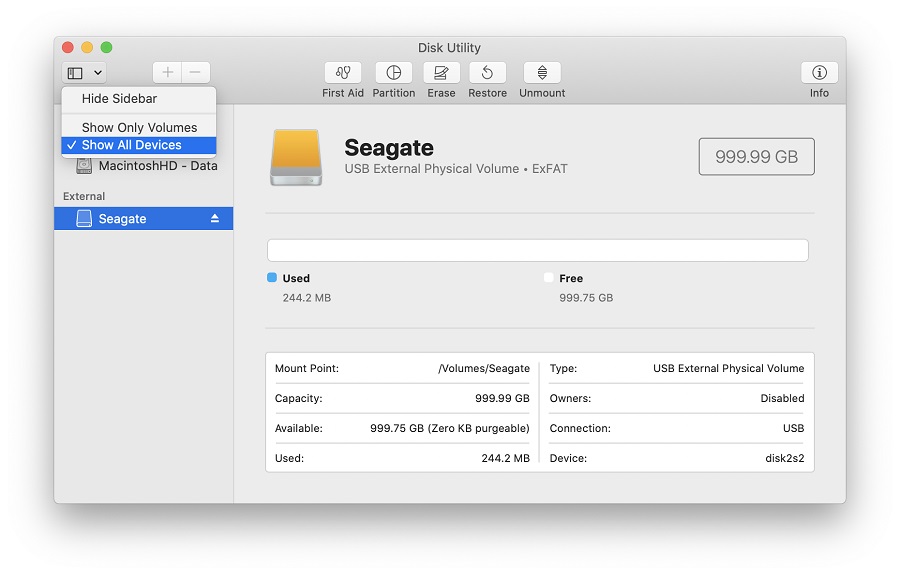
Per avviare Utility disco, aprire Finder > Applicazioni > Utility > Utility disco. - Fare clic su Visualizza in alto a sinistra e selezionare Mostra tutti i dispositivi.
- Selezionare la voce senza rientro, identificata dal nome Media.
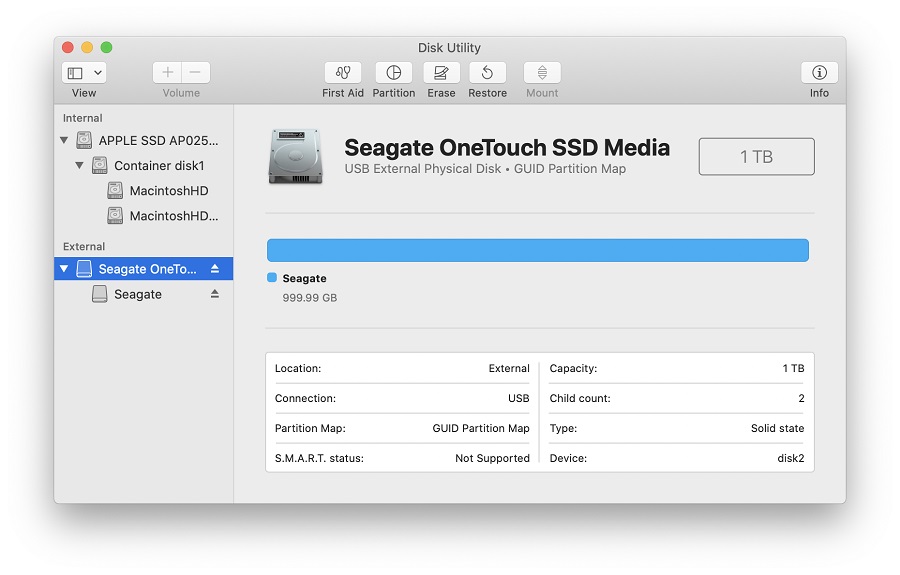
Fare clic sul pulsante Inizializza nel menu per visualizzare questa finestra.
NOTA: se non appare lo schema, controllare che tutti i dispositivi siano visualizzati e che la voce senza rientro sia selezionata. Fare riferimento al passaggio 2 per verificare che in Utility disco siano visualizzati tutti i dispositivi.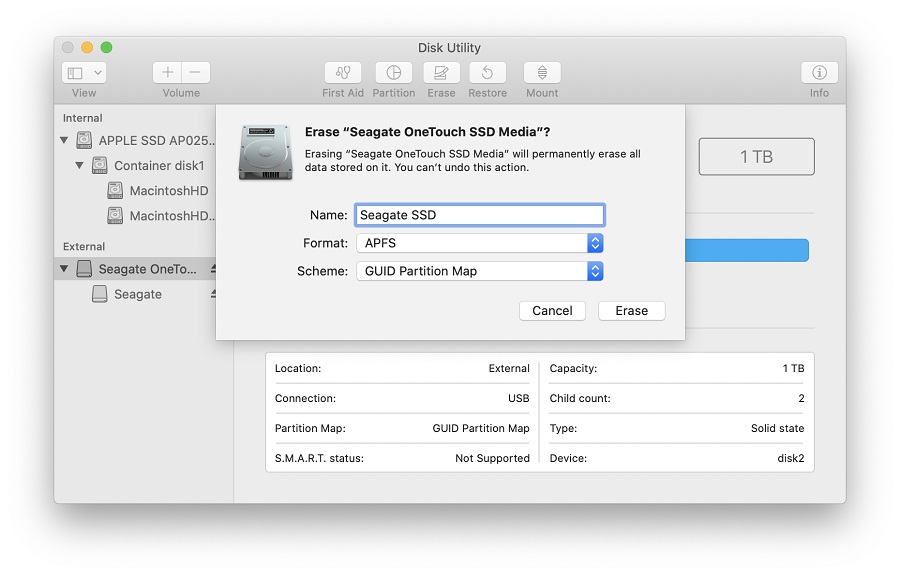
Specificare un Nome per il volume.
- Impostare Schema su Mappa partizione GUID.
- Impostare Formato su APFS.
NOTA: assicurarsi che Schema sia impostato su Mappa partizione GUID e non su MBR (Master Boot Record). Se la voce APFS non è disponibile, significa che per l'unità è impostato lo schema MBR e non Mappa partizione GUID. Vedere il passaggio precedente.
AVVISO: poiché la formattazione cancellerà tutti i dati sull'unità, copiarli su un'altra unità prima di procedere. - Fare clic su Inizializza e Utility Disco inizierà la formattazione dell'unità.
- Al termine fare clic su Fine.
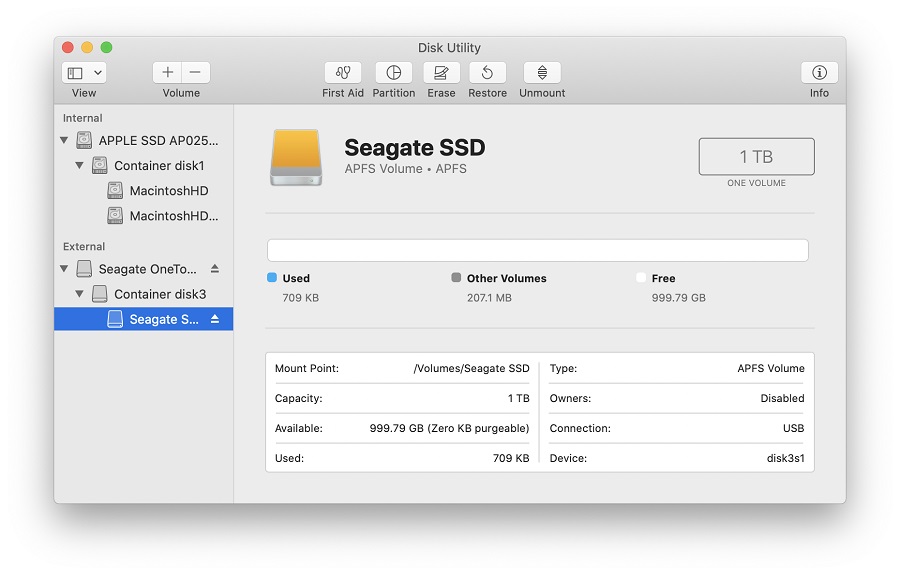
- L'unità dovrebbe ora essere formattata come APFS. È possibile verificare l’esito della procedura selezionando la voce con rientro che ora mostrerà il volume APFS sotto il nome fornito.